

Несподівані збої в Windows можуть затримати роботу, однак система пропонує вбудовані засоби для їх усунення. Користувачам варто знати, які інструменти відновлення та діагностики доступні в операційній системі та як їх використовувати в разі несправностей.
Першою лінією оборони проти комп’ютерних проблем залишається просте перезавантаження. Якщо цей крок не допомогає, Windows 11 пропонує цілий арсенал засобів для усунення несправностей — від автоматичних діагностик до глибокого аналізу системи. Microsoft розширила функціональність інструментів відновлення, додавши як оновлені, так і нові рішення.
Засоби діагностики та попередній аналіз проблем
Перший набір засобів для усунення несправностей можна знайти в розділі “Система > Усунення несправностей” налаштувань Windows 11. Незважаючи на плани Microsoft щодо їх видалення, вони досі залишаються доступними й часто стають першим кроком у діагностиці ПК.
У підменю “Інші засоби усунення несправностей” користувачі знайдуть спеціалізовані інструменти:
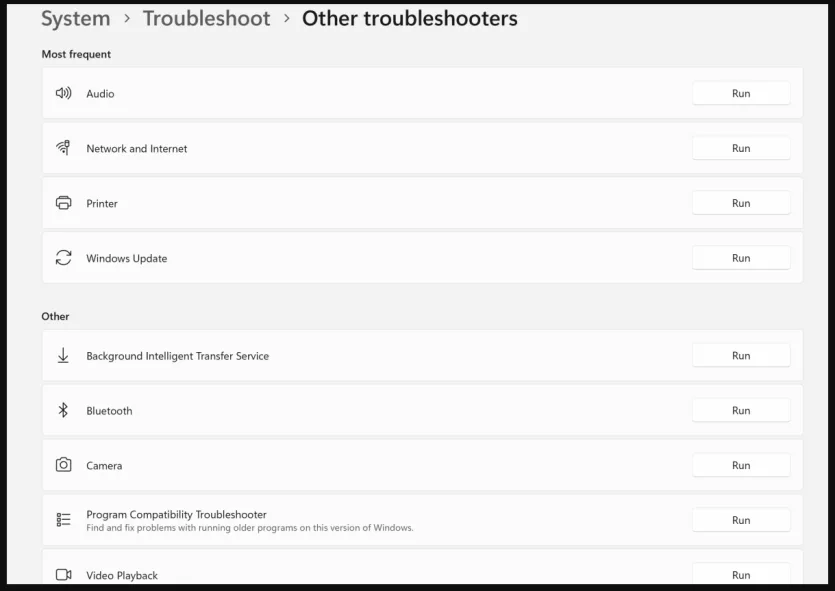
- “Мережа та Інтернет” — для розв’язання проблем із підключенням
- Засіб для діагностики принтера
- “Windows Update” — для усунення помилок оновлень
Кожен засіб запускає власну процедуру, спрямовану на вирішення конкретної проблеми. Подібний підхід у майбутньому може поширитися на ШІ-агенти, які автоматично діагностуватимуть і виправлятимуть несправності.
Автоматичне відновлення та точки відновлення
Якщо ПК взагалі не завантажується, функція Quick Machine Recovery забезпечує автоматичне усунення несправностей на основі хмарних технологій. Вона за замовчуванням активована в меню “Система > Відновлення > Quick Machine Recovery” і запускається автоматично.
Традиційні точки відновлення Windows (доступні через Панель керування) дозволяють повернутися до попередньої версії системи, коли вона працювала без збоїв. Однак вони зберігають лише снімок ОС без урахування програм і користувацьких даних.
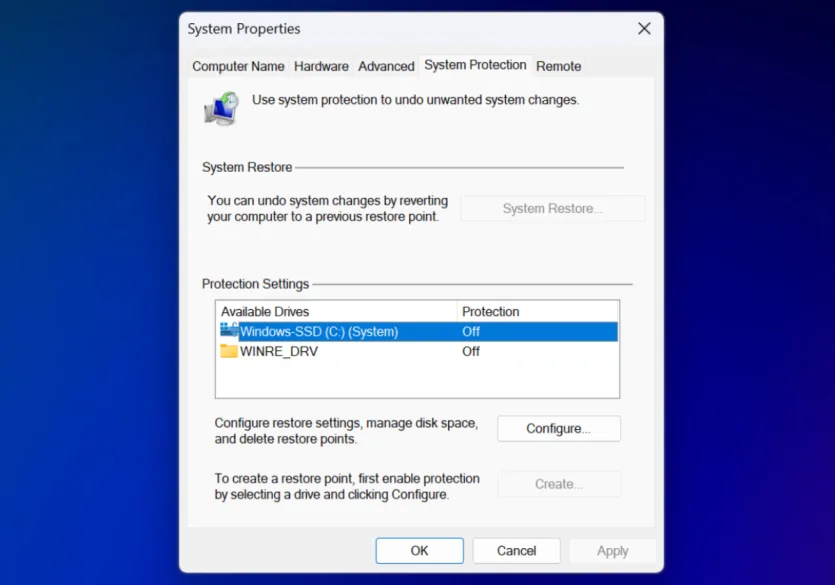
Новою можливістю стала функція “відновлення на певний момент часу” (point in time restore), яка створює резервну копію операційної системи, програм, налаштувань і локальних файлів. За замовчуванням система зберігає копію кожні 24 години та автоматично видаляє її через 72 години.
Глибокі інструменти для складних проблем
Для серйозніших несправностей доступні командні інструменти. DISM (Deployment Image Servicing and Management) дозволяє відновити образ Windows, а команда SFC (sfc /scannow) перевіряє цілісність системних файлів. Ці інструменти для усунення несправностей вимагають досвіду роботи з командним рядком, але часто стають ефективним рішенням.
Microsoft Sysinternals — це набір спеціалізованих утиліт для аналізу системи, хоча для звичайних користувачів вони можуть здатися надто складними.
Варіанти переінсталяції та чистого старту
Коли все інше не спрацьовує, остаток — переінсталяція Windows. Система пропонує кілька підходів: збереження особистих файлів з видаленням програм, повне видалення всього або завантаження Windows зі збереженої копії на диску чи з хмари.
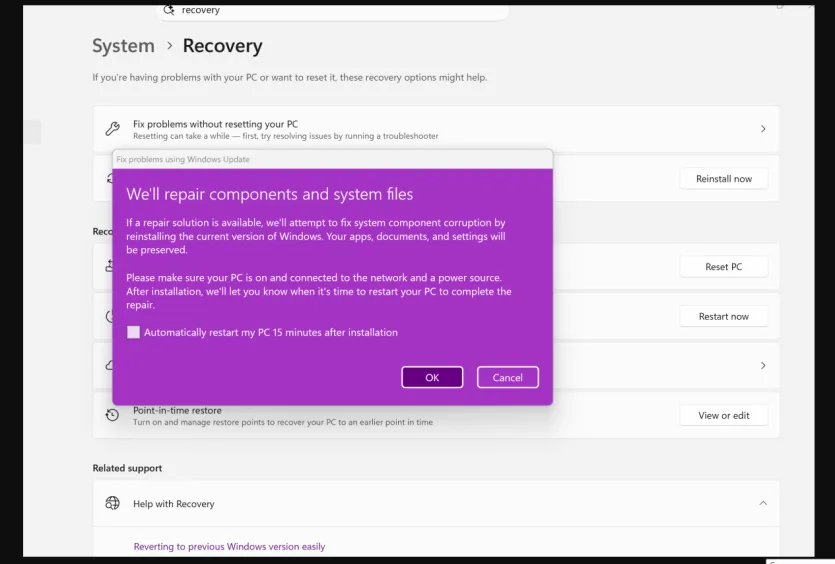
В меню “Система > Відновлення” знаходиться опція “Виправити проблеми без скидання ПК”, яка зберігає усі програми, файли та налаштування, перевстановлюючи лише поточну версію Windows для усунення пошкоджень компонентів.
Функція “Fresh Start” у програмі “Безпека у Windows” пропонує чисту інсталяцію системи зі збереженням особистих файлів та деяких налаштувань. Це може покращити швидкість завантаження, використання пам’яті та продуктивність браузера. Однак ця опція не має явної кнопки активації, що створює певну плутанину щодо її практичного застосування.